Producto
Todo lo que hace Sextant, y cómo encaja
Un índice de los metadatos de tu org, leído de Salesforce como tú y guardado en tu navegador, y siete trabajos construidos sobre él, en tres sitios: en la página de Salesforce, en la barra de herramientas y en la propia pestaña de Sextant.
El mapa
Siete trabajos, un índice
Son un producto, no siete herramientas. El componente al que apuntas en una página es el que encuentra Buscar, el que conserva el Workspace, el que una comparación alinea entre orgs y el que Actividad fecha, porque todas las superficies leen el mismo índice y nombran un componente de la misma forma.
- EncontrarBuscar · búsqueda rápida · inspeccionar al pasar el punteroSextant · barra de herramientas · página de Salesforce
- EntenderEl inspector · pasar el puntero · todos los idiomas juntosPágina de Salesforce · Sextant
- TraducirMulti Translate · Traducir todo · editar en su sitioSextant · página de Salesforce
- OrganizarWorkspace · fijados · grupos · notasSextant
- CompararComparación entre orgs · instantáneas · perfiles de orgSextant
- RecordarActividad · cambios observados · despliegues detectadosSextant
- PublicarBandeja de despliegue · package.xml · nuevas Custom LabelsSextant
Encontrar
De las palabras de la pantalla al componente
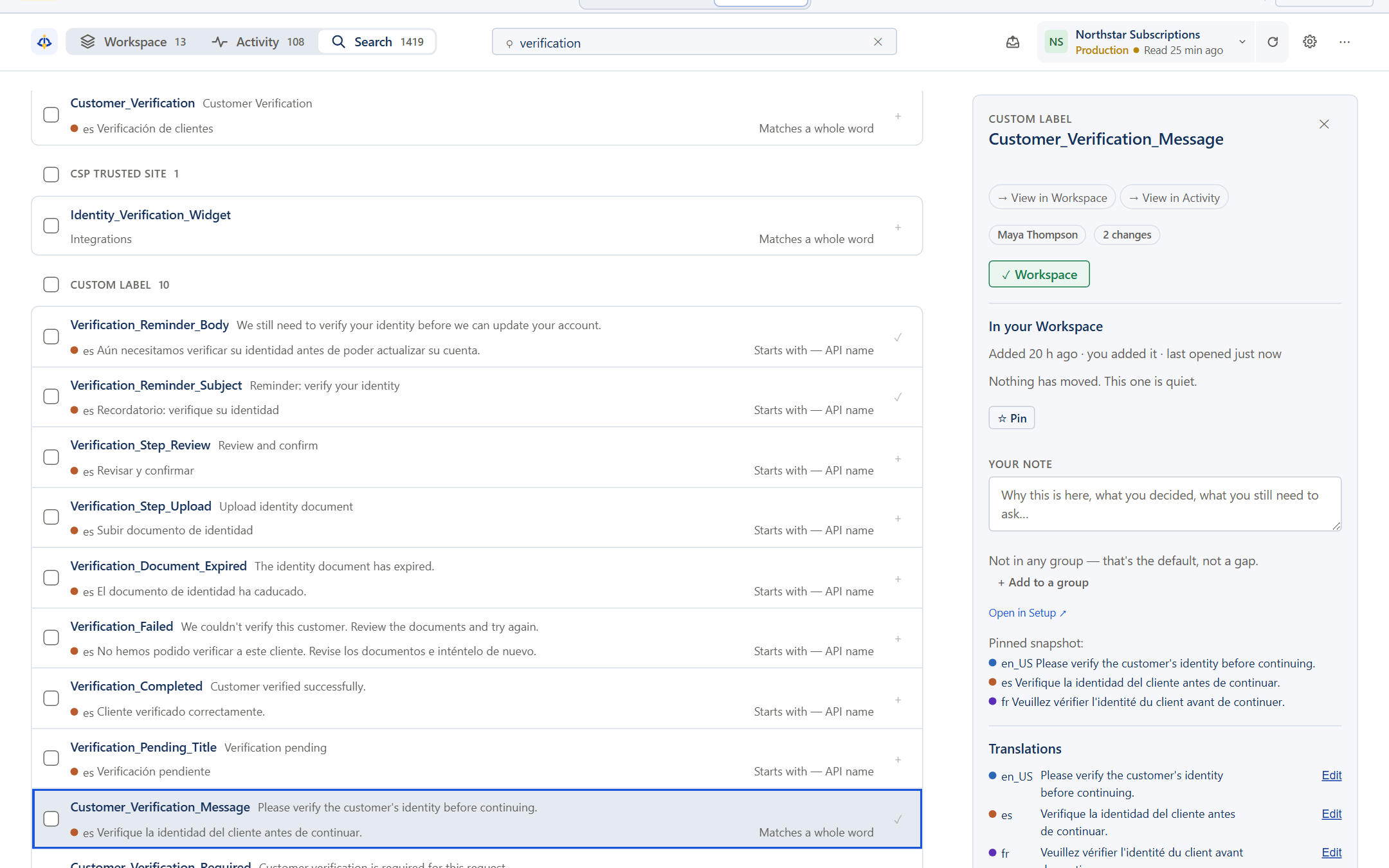
Buscar empieza por lo que alguien vio de verdad —una etiqueta, una frase en cualquier idioma de la org, el principio de un nombre de API— y responde con componentes, no con páginas. Recorre todo lo que Sextant ha leído de la org, no solo la parte traducible, y dice por qué coincide cada resultado.
Para el administrador que responde a un ticket que cita una pantalla, y el desarrollador que busca el nombre de API que hay detrás de una etiqueta.
- Buscar
- Todos los idiomas y todos los tipos que Sextant ha leído: objetos, campos, valores de lista, Custom Labels, formatos, flujos, Apex. Primero las traducciones exactas; cada resultado dice si coincidió con una traducción, una palabra completa o el principio de un nombre de API. Filtra por tipo, por si está en tu Workspace y por si ha cambiado hace poco.En la pestaña de Sextant
- Búsqueda rápida
- El mismo índice desde el menú de la barra de herramientas, en cualquier pestaña: Configuración, un ticket, tu correo. Intro abre el componente en Salesforce o en Sextant, según lo que elegiste en Ajustes; los dos últimos quedan como recientes.En la barra de herramientas
- Inspeccionar al pasar el puntero
- Cuando el texto ya está delante de ti en una página Lightning, mantener una tecla y apuntar es la búsqueda. Mira Entender, más abajo.En la página de Salesforce
Entender
Una respuesta sobre qué es un componente
El inspector es donde terminan todas las superficies: el tipo del componente, su nombre de API y su objeto, todos los idiomas juntos, lo que Sextant ha visto que le ha pasado y el camino hasta él en Configuración. Cuando un texto no se puede identificar con seguridad, Sextant dice Origen desconocido: una respuesta equivocada pero segura cuesta más que ninguna.
Para cualquiera que tenga que cambiar algo y antes necesite saber exactamente qué es.
- El inspector
- Tipo, nombre de API y objeto, listos para copiar; todos los idiomas activos de la org, señalando la traducción que falta y la que es idéntica al original; su historial en esta org; un enlace a él en Configuración.En la pestaña de Sextant
- Inspeccionar al pasar el puntero
- Mantén Mayús y apunta a una etiqueta, un campo, un valor de lista o una Custom Label de una página Lightning. El tooltip es la primera respuesta del inspector, y sigue al puntero mientras mantienes la tecla.En la página de Salesforce
- Una respuesta o ninguna
- Nunca una lista ordenada de posibles orígenes. Cuando la página de Salesforce no le da a Sextant nada que pueda demostrar, la respuesta es el silencio, dicho claramente.En todas partes
Traducir
Traduce el conjunto con el que trabajas, en todos los idiomas de la org
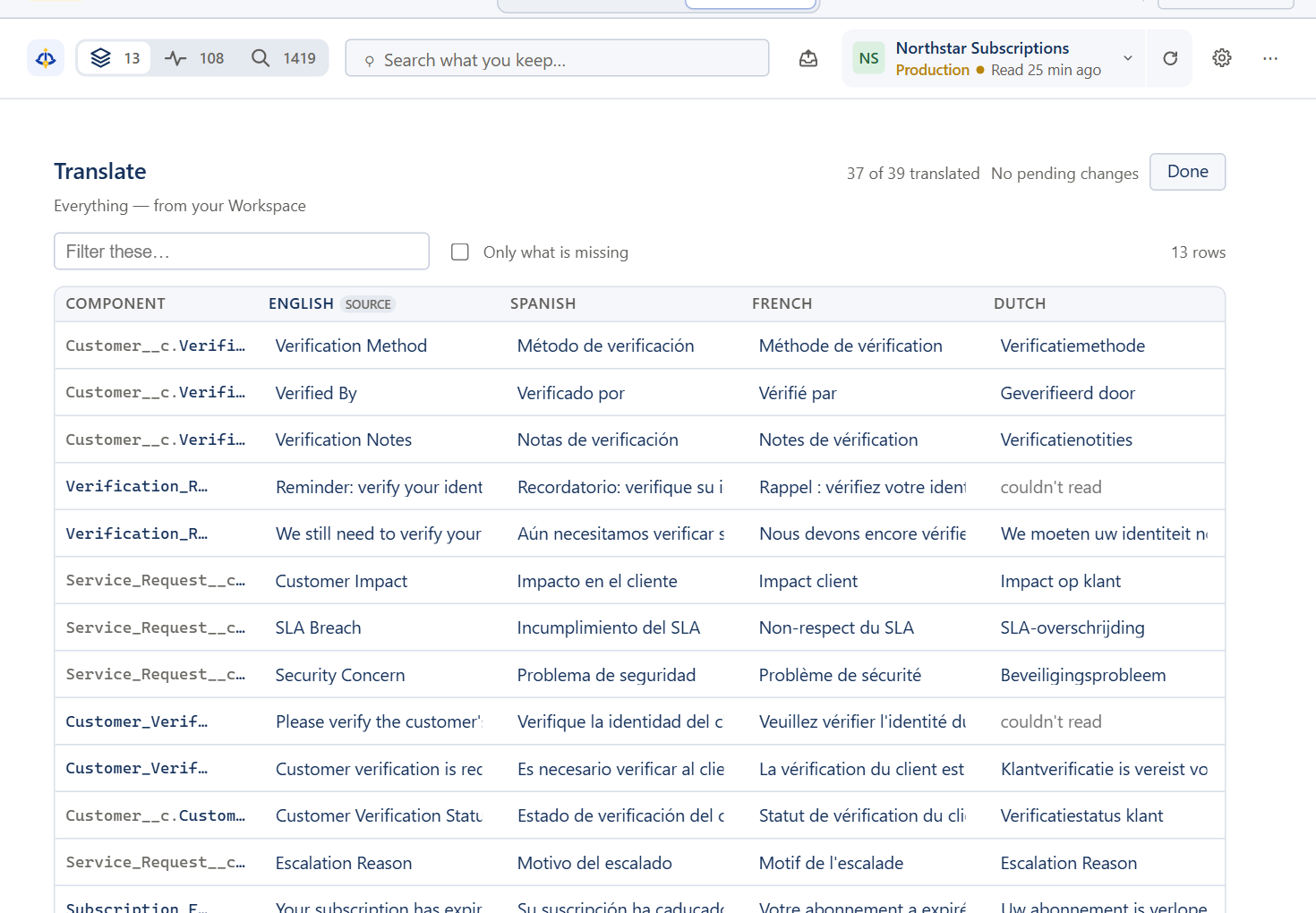
Tres formas de entrar y una de salir. Traduce un valor donde lo encontraste, mira de una vez las traducciones de toda una página o recorre todos los idiomas de tu conjunto de trabajo en una cuadrícula; y todas guardan por el mismo camino: primero se relee, producción siempre pregunta, un lote falla o tiene éxito entero.
Para el administrador responsable de los idiomas de una org, y el traductor que recibe las etiquetas de toda una versión.
- Multi Translate
- Los componentes de tu Workspace, uno por fila, una columna por cada idioma de la org. Fíltralos, muestra solo lo que falta, escribe columna abajo: Intro guarda y baja, Tab avanza. Nada llega a Salesforce hasta que despliegas el lote.En la pestaña de Sextant
- Traducir todo
- Una tecla en una página Lightning marca cada etiqueta con sus traducciones, y con una señal donde falta un idioma.En la página de Salesforce
- Editar en su sitio
- En el inspector, abre un idioma y escribe. Guardar y desplegar envía ese cambio solo; Añadir al despliegue lo guarda con los demás para un único lote.En la pestaña de Sextant
Organizar
Conserva lo que tocas
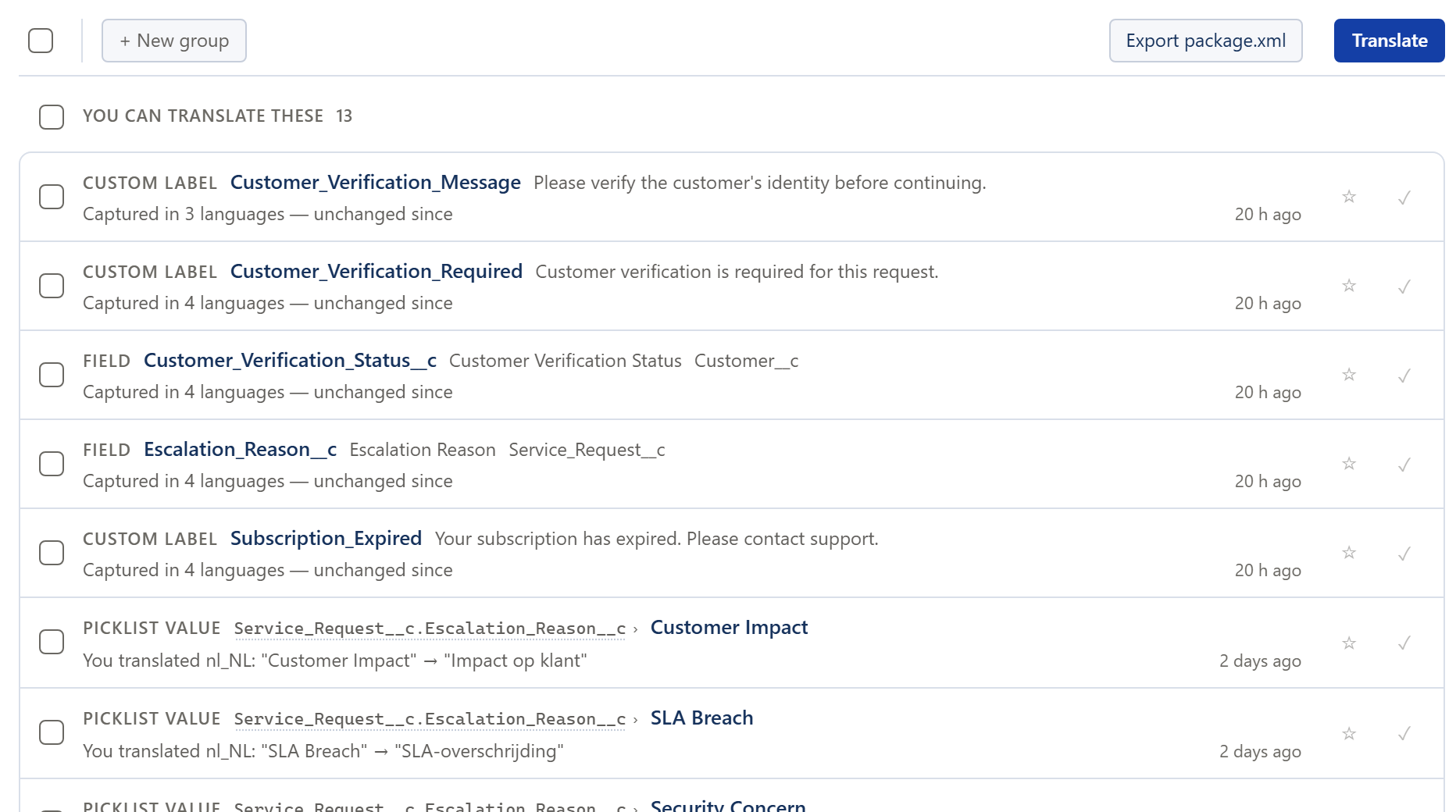
El Workspace es el conjunto de trabajo: lo que fijaste y cada componente que editaste, con lo que decía antes. Agrúpalo como se agrupa el trabajo, apunta por qué está ahí, y te avisa cuando un componente que conservas cambia después en la org, y en qué idioma.
Para cualquiera que lleve un trabajo durante días, o a través de un relevo.
- Fijados y ediciones
- Fija cualquier cosa desde Buscar o el inspector. Una edición que haces se captura sola, con su valor antes y después.En la pestaña de Sextant
- Grupos y notas
- Grupos para una versión, un ticket o un equipo; una nota en un componente con lo que decidiste y lo que aún tienes que preguntar.En la pestaña de Sextant
- Cambiado desde entonces
- Un componente conservado que se mueve en la org se marca, con el idioma que cambió, para que el conjunto de trabajo siga siendo cierto.En la pestaña de Sextant
Comparar
Entornos lado a lado, y una org a lo largo del tiempo
Una instantánea es una lectura completa de las traducciones de una org en un momento. Dos de ellas, de dos orgs o de dos momentos de la misma org, forman una comparación, y el informe siempre dice qué dos lecturas compara y qué antigüedad tiene cada una.
Para el responsable de versiones que comprueba qué llegó a producción, y el equipo con varios sandboxes de una misma empresa.
- Entre orgs
- Producción, UAT y desarrollo en un informe: qué difiere, qué falta, qué existe solo en una org. Encuentra el neerlandés que se terminó en UAT y nunca se desplegó.En la pestaña de Sextant
- En el tiempo
- Dos momentos de una org, para ver qué cambió de verdad un despliegue. Un empate entre orgs se dice tal cual, sin consenso; nunca como un ganador.En la pestaña de Sextant
- Perfiles de org
- Un nombre, un grupo y un color por org, usados en todas partes donde Sextant la muestra. Producción conserva su propia marca elijas el color que elijas. Salesforce no ve nada de esto.En la pestaña de Sextant
Recordar
Un historial hecho de evidencias, etiquetado con su origen
Salesforce no registra autor ni fecha para un cambio de traducción. Actividad guarda aquello de lo que Sextant tiene evidencia, y etiqueta cada entrada con el origen de esa evidencia, para que una entrada que nadie puede atribuir diga Desconocido en lugar de tomar prestado un nombre.
Para quien tiene que responder qué cambió y cuándo, y hacerlo con honestidad sobre lo que no se puede saber.
- Cambios observados
- Lo que Sextant vio cambiar entre dos lecturas de la org, con el valor antes y después.En la pestaña de Sextant
- Despliegues detectados
- Un despliegue que llega a la org —incluso uno que no empezó este navegador— y lo que Sextant vio cambiar a su alrededor.En la pestaña de Sextant
- Exportar
- El historial como archivo, o un conjunto de cambios como package.xml.En la pestaña de Sextant
Publicar
De un cambio a un despliegue que puedes defender
Cada escritura dice a qué org va —su nombre, su entorno y su color— antes de salir. Los cambios esperan en una bandeja y se despliegan como un lote que falla o tiene éxito entero; guardar directamente en producción, o en una org que Sextant no ha identificado, siempre pregunta.
Para el administrador que publica traducciones, y el desarrollador que las necesita en una rama de versión.
- La bandeja de despliegue
- Todos los cambios en cola en un solo sitio, desplegados como un lote. Primero se releen los valores actuales, y un cambio más reciente de un compañero detiene el lote en lugar de sobrescribirse.En la pestaña de Sextant
- package.xml
- A partir de un grupo del Workspace o de un conjunto de cambios de Actividad, para dárselo a la herramienta de despliegue que ya usas.En la pestaña de Sextant
- Nuevas Custom Labels
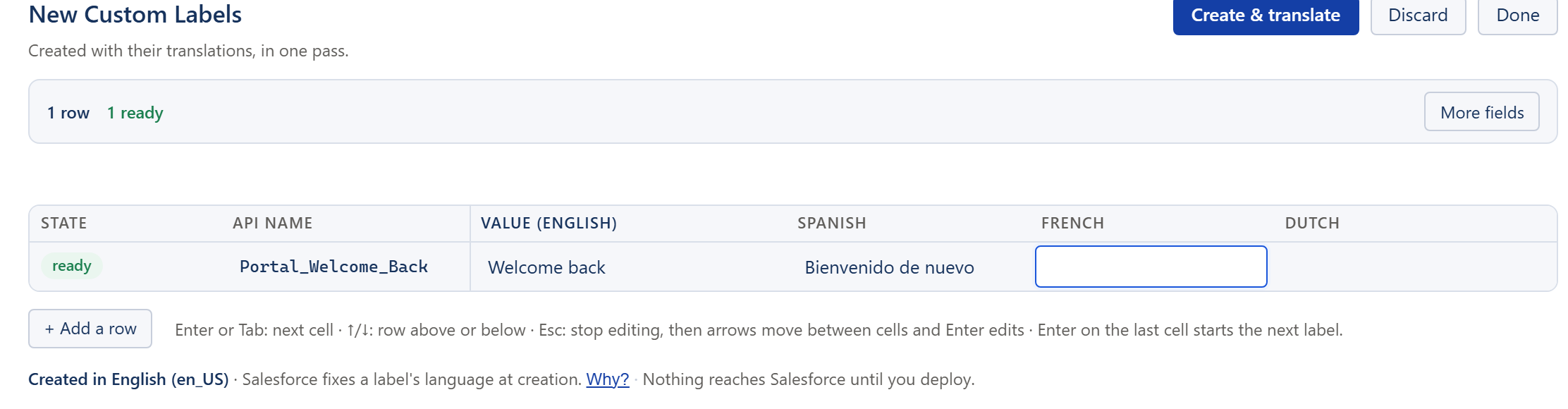
- Crea etiquetas con todas sus traducciones en una cuadrícula, comprobadas contra la org mientras escribes, desplegadas como un solo lote.En la pestaña de Sextant
Cómo funciona
Sextant es una extensión Manifest V3 para Chrome y Edge. Su service worker en segundo plano llama a las API REST, Tooling y Metadata de Salesforce, como tú, con la sesión que ya tienes; la parte que se ejecuta dentro de las páginas Lightning lee el texto en pantalla para identificarlo y le pide el resto al worker.
Construye un índice de los metadatos traducibles de la org y lo guarda en el almacenamiento de tu navegador, para que el inspector, Buscar y Actividad respondan sin ir a Salesforce y una org grande no se relea en cada página. El índice dice cuánto tiempo tiene y qué parte de la org cubrió, y un despliegue que llega lo invalida.
Cada escritura pasa por el mismo camino: primero se relee el valor actual, una org de producción siempre pregunta, y el lote es lo que falla o tiene éxito, nunca la mitad en silencio.
Requisitos
- Chrome o Edge (cualquier navegador Chromium que instale extensiones de Chrome Web Store).
- Salesforce Lightning Experience. Sextant no funciona en Classic.
- API Enabled en el perfil o conjunto de permisos de tu usuario: cada lectura y escritura pasa por las API de Salesforce.
- El Translation Workbench activado, con al menos un idioma, para que existan datos de traducción.
- Si Configuración → Configuración de sesión → Bloquear sesiones al dominio en el que se usaron por primera vez está activado, Sextant no puede conectar: la sesión del worker se rechaza. Es el motivo más habitual de que una instalación nueva parezca no conectar.
Limitaciones conocidas
Reales, dichas para que nadie tenga que descubrirlas.
- La edición cubre nueve tipos: Custom Labels, campos personalizados y valores de lista personalizados —los dos últimos solo para miembros personalizados (__c)—, más tipos de registro, botones y enlaces personalizados, acciones rápidas, secciones de formato, pestañas y aplicaciones. Los campos estándar y los valores de lista estándar son de solo lectura a propósito. Las etiquetas de objeto y las listas relacionadas están aplazadas; los botones y pestañas estándar son traducciones del propio Salesforce y siguen siendo de solo lectura.
- Al pasar el puntero se muestran objetos, campos, valores de lista y Custom Labels. Los demás tipos se leen y se indexan, pero se mantienen fuera de esa superficie por diseño.
- Guardar a través de la Metadata API tarda cerca de un minuto, casi todo en la cola de despliegue del propio Salesforce. Las Custom Labels usan un camino más rápido.
- Los metadatos cambiados hace poco pueden no aparecer de inmediato: el índice tiene una ventana de frescura y dice cuánto tiempo tiene, y un despliegue que Sextant detecta lo invalida.
- No se ha validado contra todas las formas de org. Professional Edition y las orgs con restricciones de API Access Control no se han probado.
Prueba Sextant sin instalarlo
La demo interactiva ejecuta en tu navegador la interfaz y la lógica reales de Sextant contra una org de Salesforce ficticia. Sin instalar nada, sin cuenta de Salesforce y sin iniciar sesión.