製品
Sextant でできることと、その全体像
Sextant はあなたとして組織のメタデータを読み取り、そのインデックスをブラウザに保存します。このページの機能はすべてそのインデックスの上に成り立ち、Salesforce のページ上、ツールバー、Sextant 専用のタブの 3 か所で動きます。
見つける
画面の言葉から、コンポーネントへ
検索は、誰かが実際に見たものから始まります。表示ラベル、組織のいずれかの言語のフレーズ、API 参照名の先頭です。返すのはページではなくコンポーネントです。対象は翻訳できるものに限らず、Sextant が組織から読み取ったものすべてで、それぞれの結果がなぜ一致したのかも示します。
対象 画面に表示されている何かについての問い合わせに答える管理者と、表示ラベルの元になっている API 参照名を探す開発者。
デモで開くHow to find the Salesforce metadata behind text in Lightning(英語)
- 検索
- Sextant が読み取ったすべての言語と種類が対象です。オブジェクト、項目、選択リスト値、カスタム表示ラベル、ページレイアウト、フロー、Apex。翻訳の完全一致が最初に並び、それぞれの結果には、翻訳、単語全体、API 参照名の先頭のどれに一致したかが示されます。種類、ワークスペースにあるかどうか、最近変わったかどうかで絞り込めます。Sextant のタブ
- クイック検索
- 同じインデックスを、どのタブからでもツールバーで使えます。Salesforce の設定画面でも、チケットでも、メールでも。Enter キーを押すと、Sextant の設定に応じて、コンポーネントを Salesforce か Sextant で開きます。最後に開いた 2 つのコンポーネントは、最近使ったものとして残ります。ツールバー
- ホバーで調べる
- テキストがすでに目の前の Lightning ページにあるなら、キーを押したままポインターを合わせます。下の「理解する」で説明しています。Salesforce のページ上
理解する
1 つのコンポーネントのすべてを、1 か所で
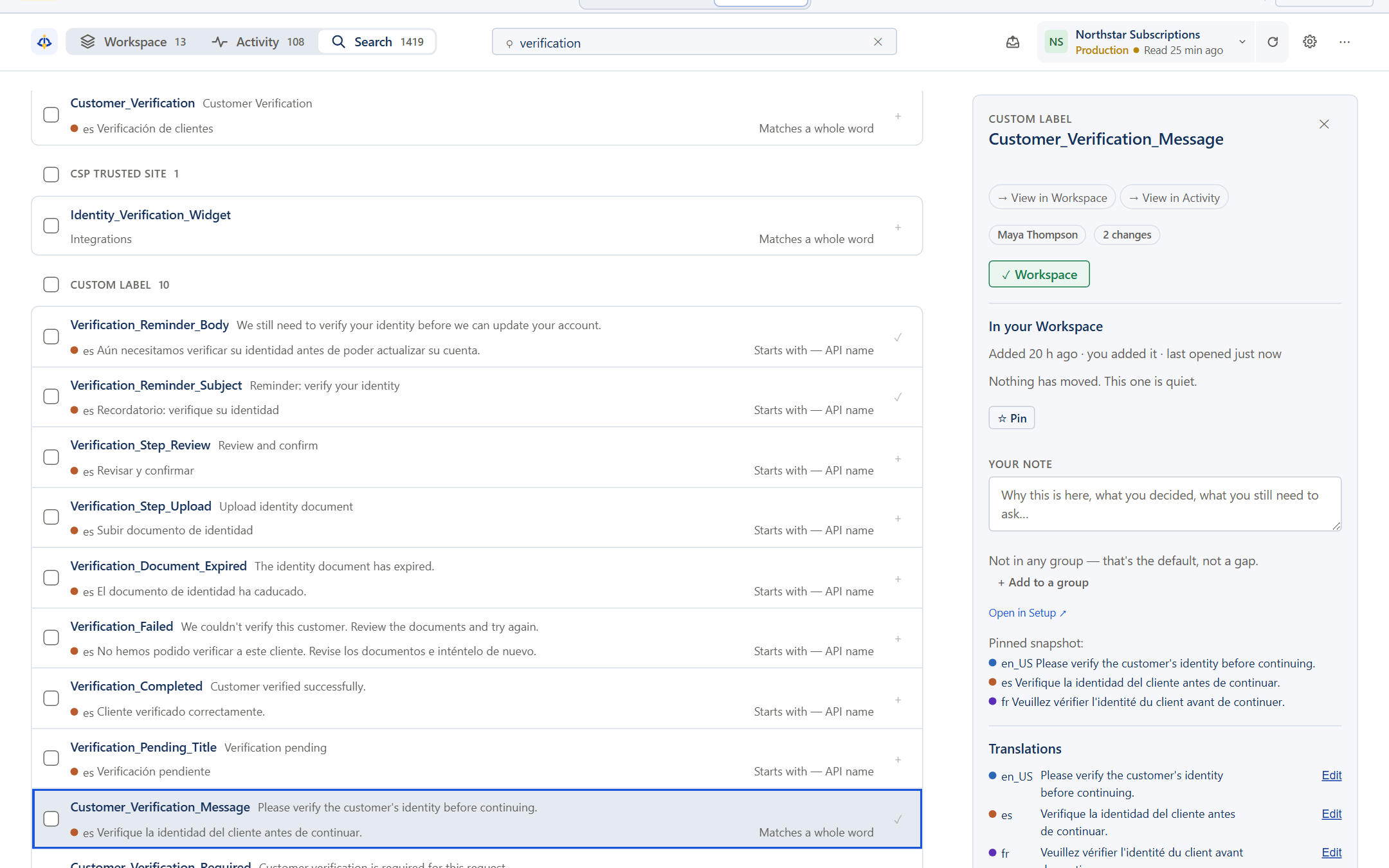
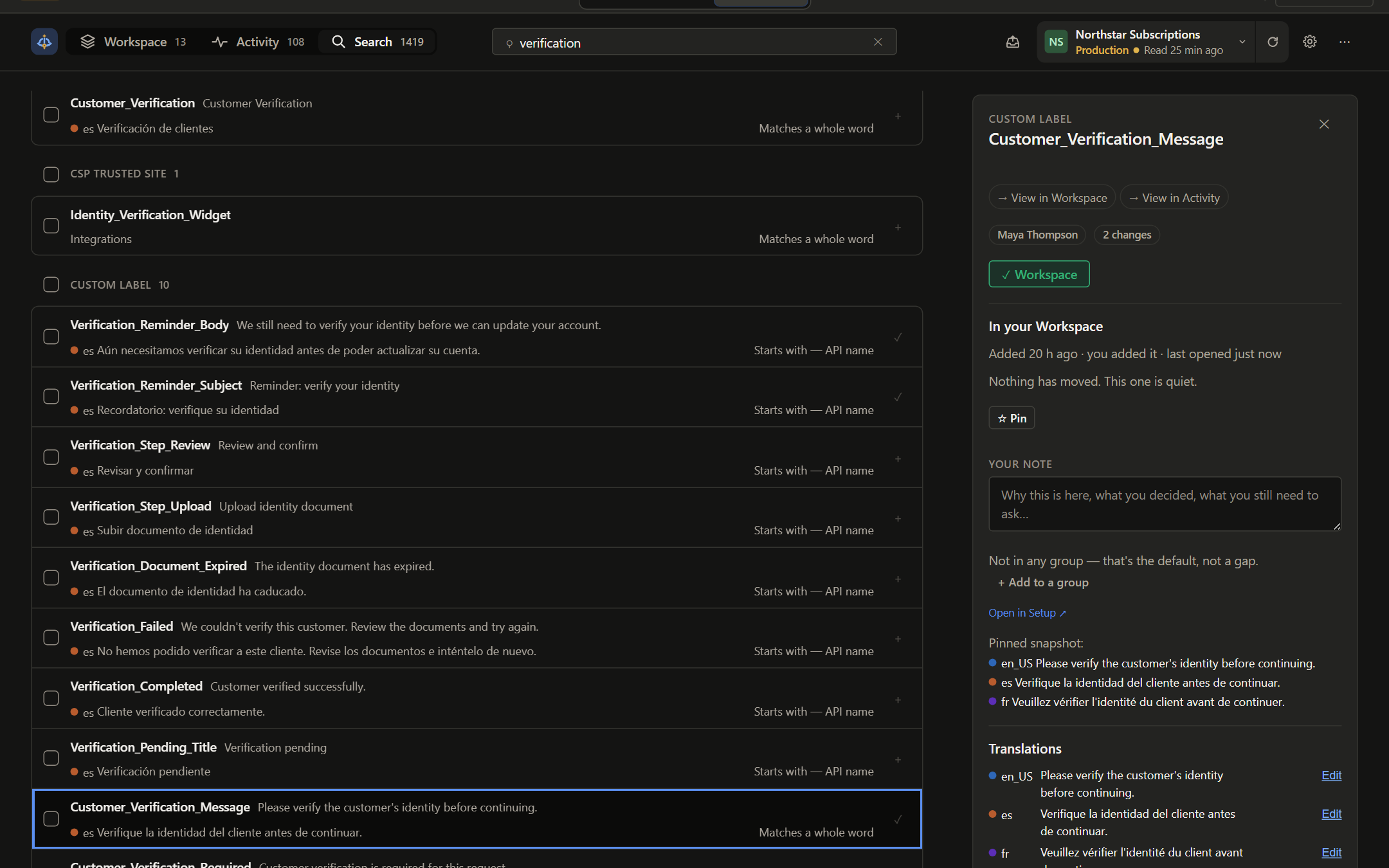
Sextant のどの部分からも、インスペクターにたどり着きます。コンポーネントの種類、API 参照名、オブジェクト、すべての言語を並べた表示、Sextant が見てきたそのコンポーネントの変化、Salesforce の設定画面へのリンクが表示されます。テキストを確信を持って特定できないときは、何も表示しません。自信のある誤った答えは、答えがないことより高くつくからです。
対象 何かを変える必要があり、まずそれが正確に何なのかを知りたい人。
- インスペクター
- 種類、API 参照名、オブジェクトをすぐにコピーできます。組織で有効なすべての言語を表示し、欠けている翻訳と、原文と同じ翻訳には印が付きます。この組織での履歴と、Salesforce の設定画面へのリンクもあります。Sextant のタブ
- ホバーで調べる
- Shift キーを押したまま、Lightning ページの表示ラベル、項目、選択リスト値、カスタム表示ラベルにポインターを合わせます。ツールチップはインスペクターの最初の答えで、キーを押している間はポインターについて動きます。Salesforce のページ上
- 答えは 1 つか、なしか
- Sextant は、出どころの候補を順位付けして並べることはしません。ページから確かめられることが何もないときは、何も表示しません。すべての場所
翻訳する
作業中のものを、組織で使うすべての言語に翻訳する
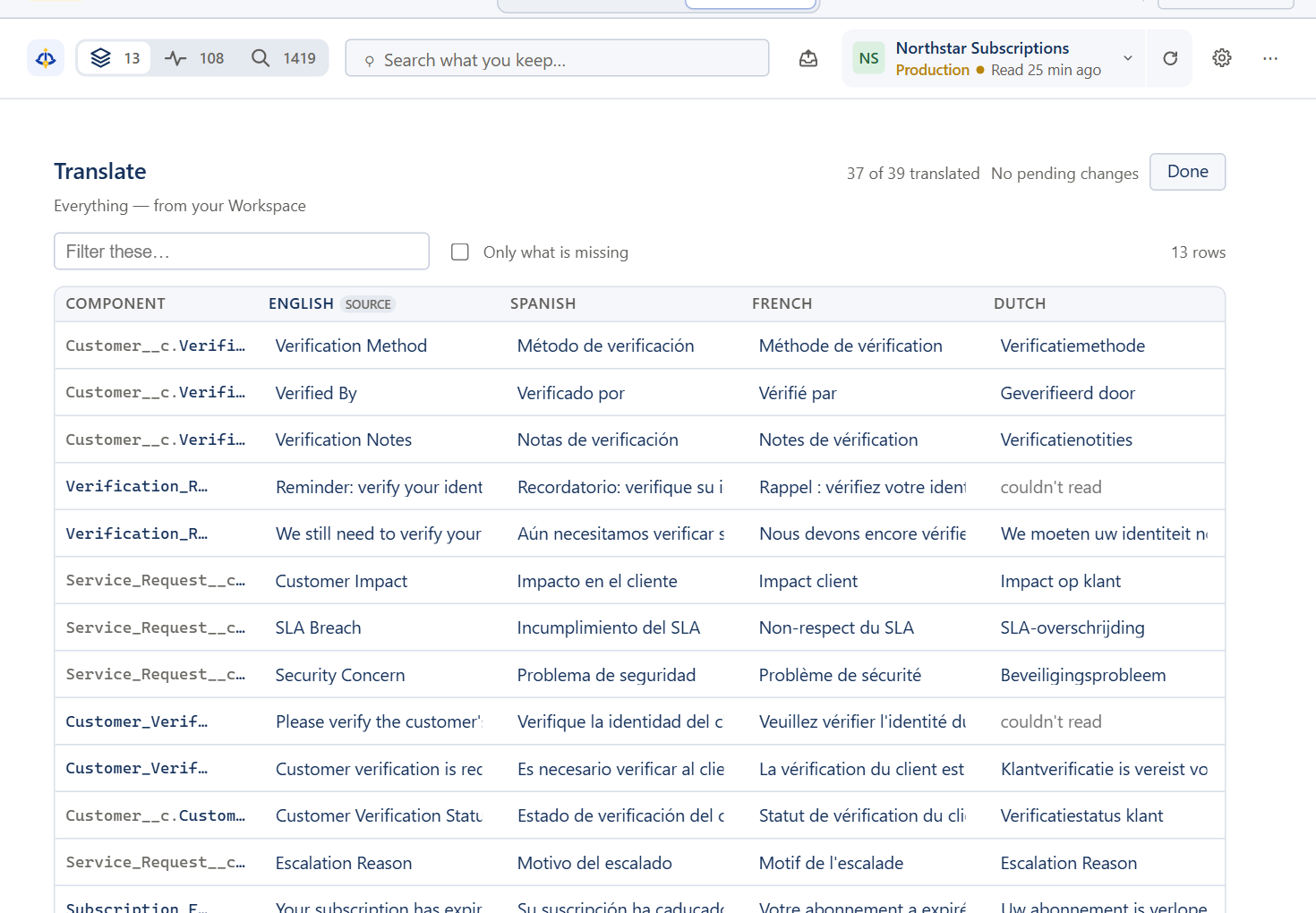
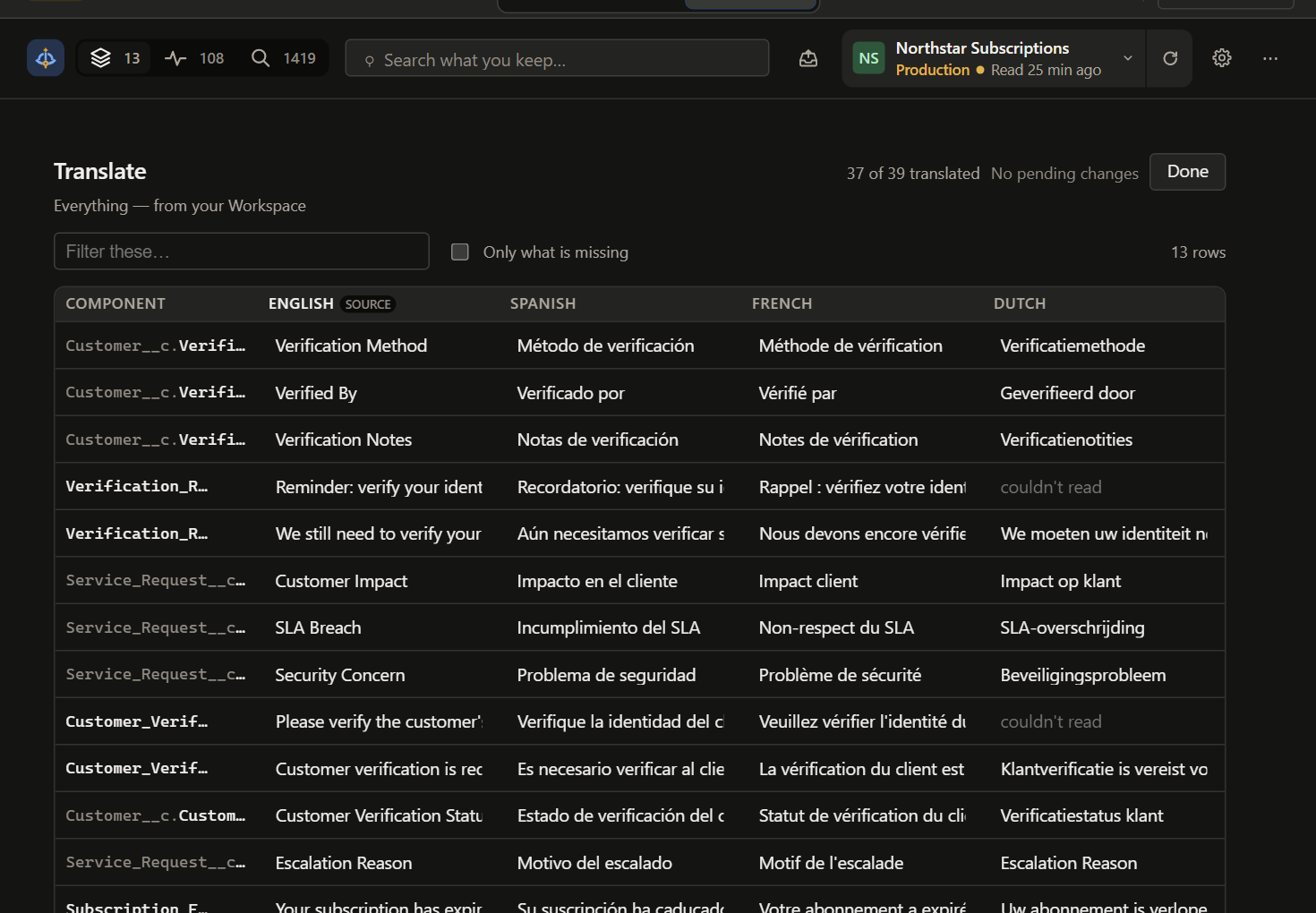
翻訳の方法は 3 つあります。見つけた場所で 1 つの値を、ページ全体を一度に、または作業中のもの全体を 1 つの表で。どの方法でも、保存のしかたは同じです。まず現在の値を読み直し、本番組織では必ず確認を求め、一括のリリースは全体が成功するか全体が失敗するかのどちらかです。
対象 組織の言語を受け持つ管理者と、リリース 1 回分の表示ラベルの翻訳を任された翻訳者。
デモで開くTranslating a Salesforce org: where every label is translated(英語)How to find missing translations in Salesforce(英語)
- Multi Translate
- ワークスペースのコンポーネントを 1 行に 1 つずつ、組織の言語ごとに列を分けて並べます。絞り込んだり、欠けているものだけを表示したりして、列に沿って入力できます。Enter キーで保存して下へ、Tab キーで横へ移ります。一括でリリースするまで、Salesforce には何も届きません。Sextant のタブ
- 一括翻訳表示
- Lightning ページで 1 つのショートカットを押すと、ページのすべての表示ラベルの翻訳を表示し、言語が欠けている箇所に印を付けます。Salesforce のページ上
- その場で編集
- インスペクターで言語を開いて入力します。「Save & deploy」(保存してリリース)はその 1 件の変更を送り、「Add to deploy」(リリースに追加)はほかの変更と一緒に 1 回でリリースできるよう残しておきます。Sextant のタブ
整理する
作業中のコンポーネントを手元に置く
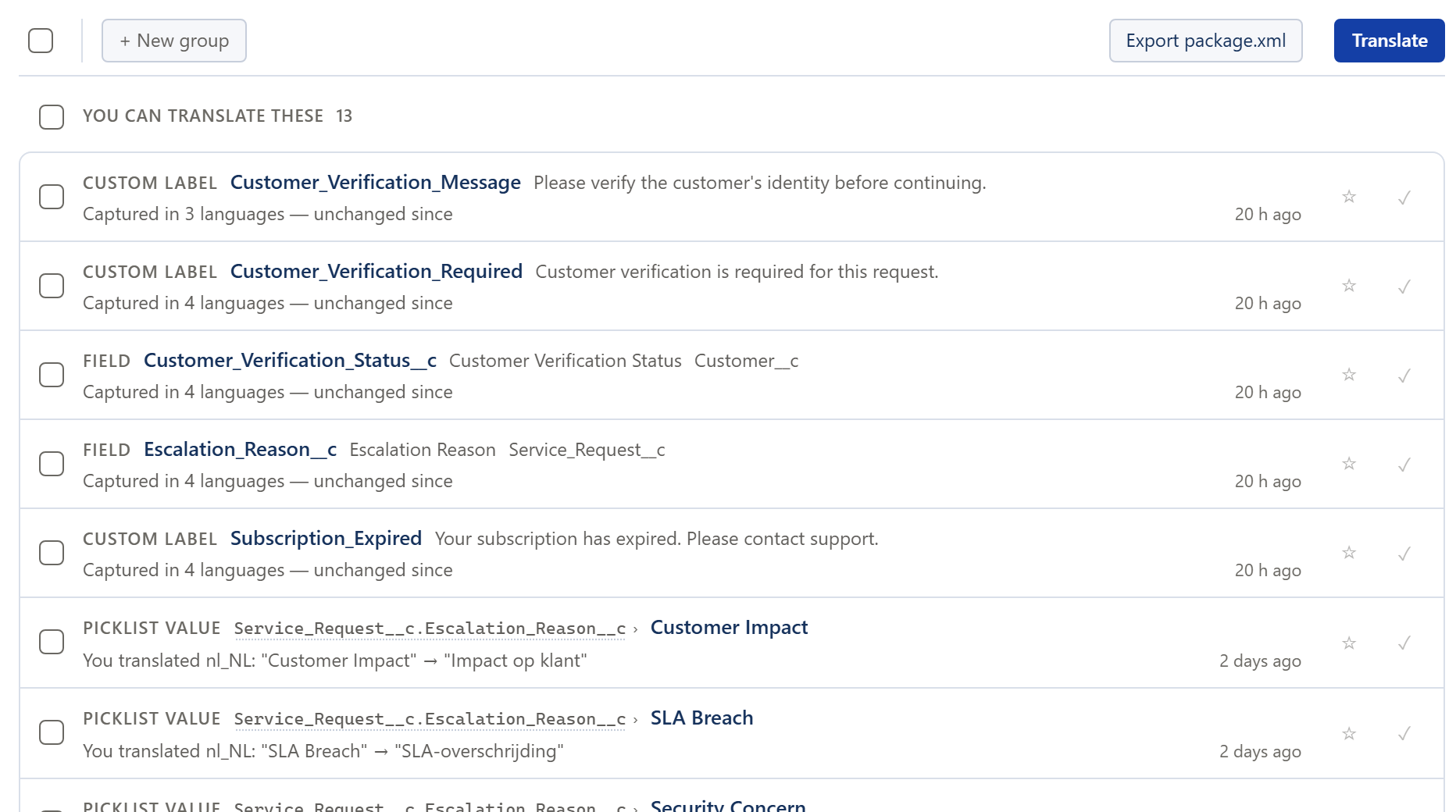
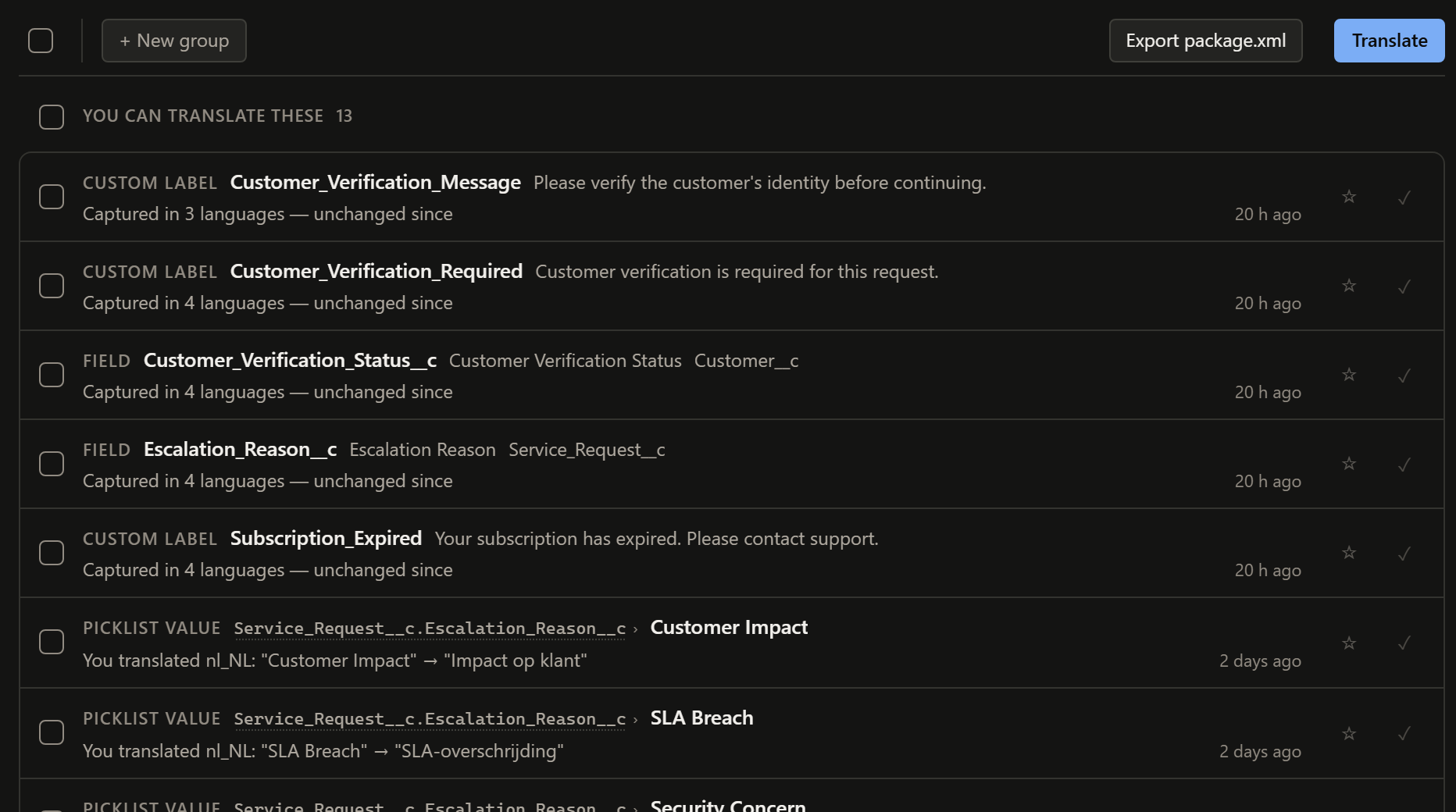
ワークスペースには、作業中のものが残ります。ピン留めしたものすべてと、編集したすべてのコンポーネントが、変更前の値とともに入ります。仕事の進め方に合わせてグループにまとめ、メモを付けられます。残したコンポーネントが後で組織で変わると、どの言語が変わったのかも含めて、ワークスペースが知らせます。
対象 数日にわたって作業を続ける人や、作業をほかの人に引き継ぐ人。
- ピン留めと編集
- 検索やインスペクターから、何でもピン留めできます。行った編集は、変更前と変更後の値とともに自動で記録されます。Sextant のタブ
- グループとメモ
- リリース、チケット、チームごとのグループ。コンポーネントには、決めたことや、まだ確認が必要なことをメモとして残せます。Sextant のタブ
- その後の変更
- 残したコンポーネントが組織で変わると、変わった言語とともに印が付き、作業中のものを正確に保てます。Sextant のタブ
比較する
環境どうしを並べて、1 つの組織を時間で比べる
スナップショットは、ある時点での組織の翻訳をすべて読み取ったものです。2 つの組織のスナップショットどうしも、同じ組織の 2 つの時点のスナップショットも比べられます。レポートには、どの 2 回の読み取りを比べているのか、それぞれがいつのものかが必ず示されます。
対象 本番に何が届いたかを確かめるリリース担当者と、1 つの会社の複数の Sandbox を運用するチーム。
デモで開くHow to compare translations between Salesforce orgs(英語)
- 組織どうし
- 本番、UAT、開発を 1 つのレポートで。何が違うのか、何が欠けているのか、どの組織にしかないものは何か。UAT では仕上がっていたのに、リリースされなかったオランダ語も見つかります。Sextant のタブ
- 時間で比べる
- 1 つの組織の 2 つの時点を比べ、リリースで実際に何が変わったのかを確かめます。組織どうしの結果が割れたときは、どれかを選ぶのではなく、一致する答えがないとレポートに示します。Sextant のタブ
- 組織プロファイル
- 組織ごとに名前、グループ、色を決められ、Sextant が組織を表示するすべての場所で使われます。本番組織には、どの色を選んでも専用の印が付きます。Salesforce には一切見えません。Sextant のタブ
記録する
変更の履歴を、それぞれの根拠とともに
Salesforce は、翻訳の変更について、変更した人も日付も記録しません。アクティビティは Sextant に根拠があるものだけを残し、それぞれの記録に、その根拠がどこから来たのかを示します。誰の変更かわからないときは、誰かの名前を借りるのではなく「Unknown」(不明)と表示します。
対象 何がいつ変わったのかを尋ねられ、わからないことはわからないと正直に答える必要がある人。
- 気づいた変更
- 組織の 2 回の読み取りの間に Sextant が見た変更を、変更前と変更後の値とともに。Sextant のタブ
- 気づいたリリース
- 組織に届いたリリース(このブラウザ以外から始めたものも含む)と、その前後に Sextant が見た変更。Sextant のタブ
- 書き出し
- 履歴をファイルとして、または変更のまとまりを package.xml として。Sextant のタブ
リリースする
変更から、安全なリリースまで
何かを書き込む前に、Sextant は書き込み先の組織を、名前、環境、色とともに示します。変更は 1 つのトレイで待ち、全体が成功するか全体が失敗するかのどちらかとなる一括のリリースで届けられます。本番組織や、Sextant が特定できていない組織に直接保存するときは、必ず先に確認を求めます。
対象 翻訳をリリースする管理者と、それをリリースブランチに取り込む必要がある開発者。
- リリーストレイ
- 待機中のすべての変更を 1 か所にまとめ、1 回の一括のリリースで届けます。まず現在の値を読み直し、同僚がより新しい変更を加えていた場合は、上書きせずに止まります。Sextant のタブ
- package.xml
- ワークスペースのグループや、アクティビティの変更のまとまりから作り、お使いのリリースツールで使えます。Sextant のタブ
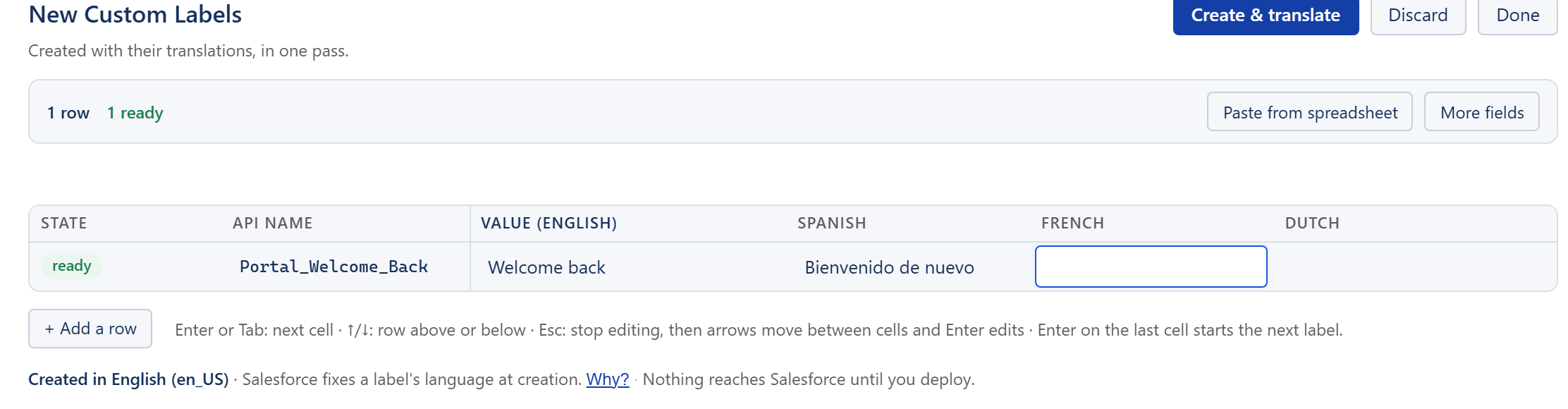
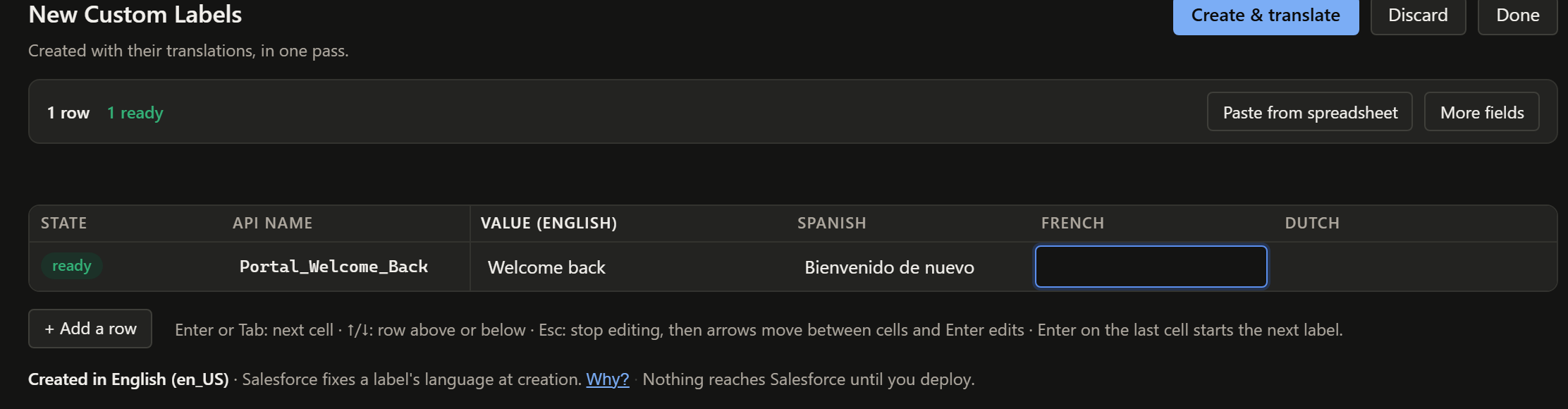
- 新規カスタム表示ラベル
- すべての翻訳を含むカスタム表示ラベルを 1 つの表で作れます。入力しながら組織と照らし合わされ、1 回の一括のリリースで届けられます。Sextant のタブ
仕組み
これらはすべて 1 つの製品です。Sextant のどの部分も同じインデックスを読み、コンポーネントを同じ名前で扱います。そのため、ページ上でポインターを合わせたコンポーネントは、検索で見つかるもの、ワークスペースに残るもの、比較で組織どうしに並べられるもの、アクティビティが日付を記録するものと同じです。
Sextant は Chrome と Edge のための Manifest V3 拡張機能です。バックグラウンドのサービスワーカーが、すでにお持ちのセッションを使い、あなたとして Salesforce の REST API、Tooling API、メタデータ API を呼び出します。Lightning ページの中で動く部分は、画面のテキストを読み取って特定し、それ以外はサービスワーカーに任せます。
組織の翻訳可能なメタデータのインデックスを作り、ブラウザのストレージに保存します。そのため、ホバー、検索、アクティビティは Salesforce とやり取りせずに答え、大規模な組織でもページごとに読み直すことはありません。インデックスは、いつ作られたものか、組織のどれだけをカバーしているかを示し、組織へのリリースがあると無効になります。
書き込みはすべて同じ経路をたどります。Sextant はまず現在の値を読み直し、本番組織に書き込む前には必ず確認を求め、変更を一括でリリースします。一括のリリースは全体が成功するか全体が失敗するかのどちらかで、知らないうちに半分だけ反映されることはありません。
動作要件
- 価格:無料。アカウントもサブスクリプションも不要です。
- Chrome または Edge(Chrome ウェブストアの拡張機能をインストールできる Chromium ベースのブラウザ)。
- Salesforce Lightning Experience。Sextant は Salesforce Classic では動きません。
- ユーザーのプロファイルまたは権限セットで「API の有効化」(API Enabled)が有効であること。読み取りも書き込みも、すべて Salesforce の API を通ります。
- トランスレーションワークベンチが有効で、少なくとも 1 つの言語があること。そうでなければ、翻訳のデータそのものがありません。
- Salesforce の設定の「セッションの設定」で、セッションを最初に使ったドメインに固定する設定(Lock sessions to the domain in which they were first used)が有効だと、Salesforce がバックグラウンドのワーカーのセッションを拒否するため、Sextant は接続できません。インストールしたばかりの Sextant が接続できないように見えるとき、最も多い原因です。
- Sextant の画面は英語、スペイン語、日本語に対応しています。日本語は Sextant の設定で選べます。日本語の画面は、まだネイティブスピーカーによるレビューを受けていません。
既知の制限
後から気づくことのないよう、最初にお伝えします。
- 編集できるのは 9 種類です。カスタム表示ラベル、カスタム項目(__c)の表示ラベルと選択リスト値、レコードタイプ、カスタムボタンとリンク、クイックアクション、ページレイアウトのセクション、タブ、アプリケーション。標準項目と標準の選択リスト値は、意図して読み取り専用にしています。オブジェクトの表示ラベルと関連リストは、今後の対応です。標準ボタンと標準タブは Salesforce 自身の翻訳のため、読み取り専用のままです。
- ホバーで特定できるのは、オブジェクト、項目とそのヘルプテキスト、選択リスト値、カスタム表示ラベル、ボタンとクイックアクション、タブとアプリケーション、ページレイアウトのセクション、関連リスト、レコードタイプです。フローの画面のテキストはホバーでは特定できませんが、検索で見つかります。
- メタデータ API での保存には 1 分ほどかかり、そのほとんどは Salesforce 側のリリース待ちの時間です。カスタム表示ラベルは、より速い経路を使います。
- 最近変更されたメタデータは、すぐには表示されないことがあります。インデックスには有効期間があり、いつ作られたものかを表示します。Sextant がリリースに気づくと、インデックスは無効になります。
- すべての組織構成で検証したわけではありません。Professional Edition と、API アクセス制御(API Access Control)で制限されている組織は、まだテストしていません。
インストールせずに Sextant を試す
インタラクティブデモでは、本物の Sextant の画面と製品ロジックが、架空の Salesforce 組織を相手にブラウザの中で動きます。インストールも、Salesforce のアカウントも、ログインも必要ありません。